
Я стал искать более удобный способ управления OBS, когда понял: настроить трансляцию несложно. Гораздо труднее управлять ею во время игры, когда окно игры находится в фокусе.
Переключить сцену, выключить микрофон или сохранить повтор внутри OBS легко. Но во время игры открывать OBS или вспоминать очередное сочетание клавиш неудобно. Физическая кнопка с одним понятным действием находится на ощупь и меньше отвлекает от происходящего.
Короткий ответ: да, нампад может управлять OBS
OBS Studio умеет реагировать на горячие клавиши, даже когда окно программы неактивно. Поэтому клавиши цифрового блока можно назначить на действия трансляции. Подходящий способ зависит от количества команд и от того, нужны ли эти клавиши другим программам.
Сначала назначьте три безопасных действия: игровую сцену, включение и выключение микрофона и сохранение буфера повтора. Запуск и остановку трансляции лучше добавлять после того, как расположение кнопок станет привычным.
Три способа превратить нампад в пульт для OBS
Способ 1: назначить клавиши нампада прямо в OBS
Это самый простой вариант, для которого не требуется дополнительная программа.
- Откройте OBS Studio → Настройки → Горячие клавиши.
- Найдите нужную сцену, источник, запись или действие буфера повтора.
- Щёлкните поле сочетания клавиш и нажмите кнопку нампада.
- Примените настройки и проверьте команду, когда активно другое окно.
В официальном руководстве OBS по клавиатурным сокращениям перечислены сочетания для основного интерфейса. На странице горячих клавиш в настройках также доступны действия ваших сцен и источников.
Преимущества: всё уже встроено в OBS, быстро настраивается и подходит для нескольких простых действий.
Ограничения: сочетания привязаны к OBS, NumLock может менять значение клавиш, а та же кнопка иногда нужна игре или другой программе. Раскладку приходится помнить, поскольку названия назначений нигде не отображаются.
Способ 2: использовать программу для переназначения клавиш или макросов
Такая программа может превращать кнопку нампада в редкое сочетание клавиш, которое OBS получает как горячую клавишу. Это помогает, когда игра и OBS претендуют на одну физическую кнопку.
Это самый гибкий вариант для самостоятельной настройки. В некоторых программах отдельный USB-нампад можно отличать от основной клавиатуры — всё зависит от инструмента и способа обработки ввода.
Обратная сторона — более сложная настройка. Придётся поддерживать и переназначения, и горячие клавиши OBS. Для составных действий могут понадобиться сценарии, а связь между физической кнопкой и виртуальным сочетанием легко забыть.
Способ 3: использовать отдельную программу-контроллер для нампада
Специализированный контроллер находится между клавиатурой и OBS. Вместо превращения каждой кнопки в ещё одно сочетание клавиш он подключается к OBS через WebSocket и запрашивает конкретное действие по имени.
Так можно выбрать сцену или источник из списка, видеть назначения на экране и совмещать управление OBS с громкостью Windows и другими локальными действиями.
Дальше я покажу настройку на примере StreamNumDeck — программы для Windows, которую я создал для этой задачи. Она не является официальным продуктом OBS. Общая схема подходит и другим контроллерам, работающим через OBS WebSocket.
Пошаговая настройка: подключаем контроллер нампада к OBS
1. Проверьте OBS WebSocket
В актуальные версии OBS Studio модуль obs-websocket уже встроен. В OBS откройте Сервис → Настройки сервера WebSocket, включите сервер и оставьте аутентификацию включённой.
Стандартный порт obs-websocket 5.x — 4455. Скопируйте созданный пароль, а не заменяйте его чем-то простым. Официальная документация obs-websocket также рекомендует защищать подключение паролем.
2. Введите данные подключения
Откройте настройки StreamNumDeck и укажите:
- Адрес:
127.0.0.1, если OBS работает на том же компьютере. - Порт:
4455, если вы не меняли его в OBS. - Пароль: пароль из настроек сервера WebSocket в OBS.
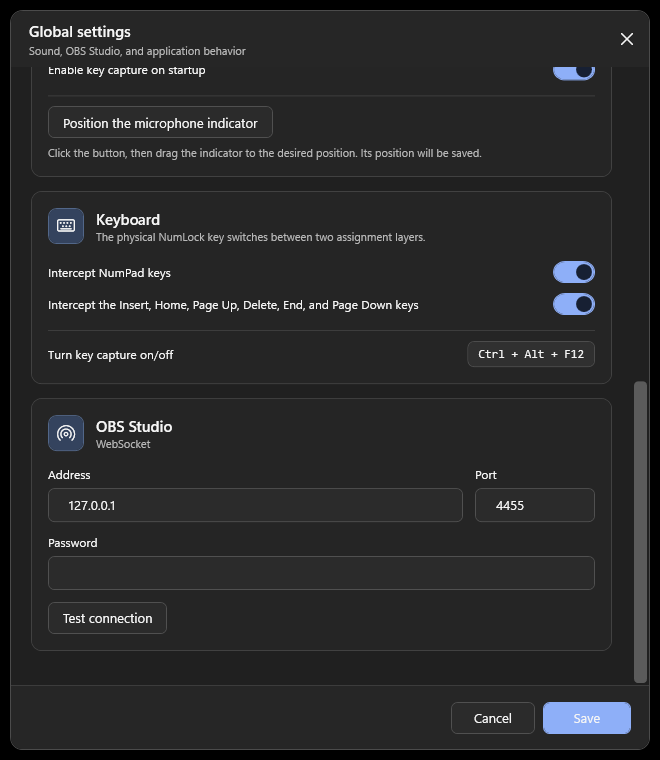
Перед сохранением нажмите Проверить подключение. Проверка только соединяется с OBS и загружает доступные сцены и источники — она не запускает трансляцию или запись.
3. Назначьте одно действие на одну кнопку
Выберите физическую клавишу на экранном нампаде. Для первой проверки укажите OBS Studio → Переключить сцену и выберите существующую игровую сцену.
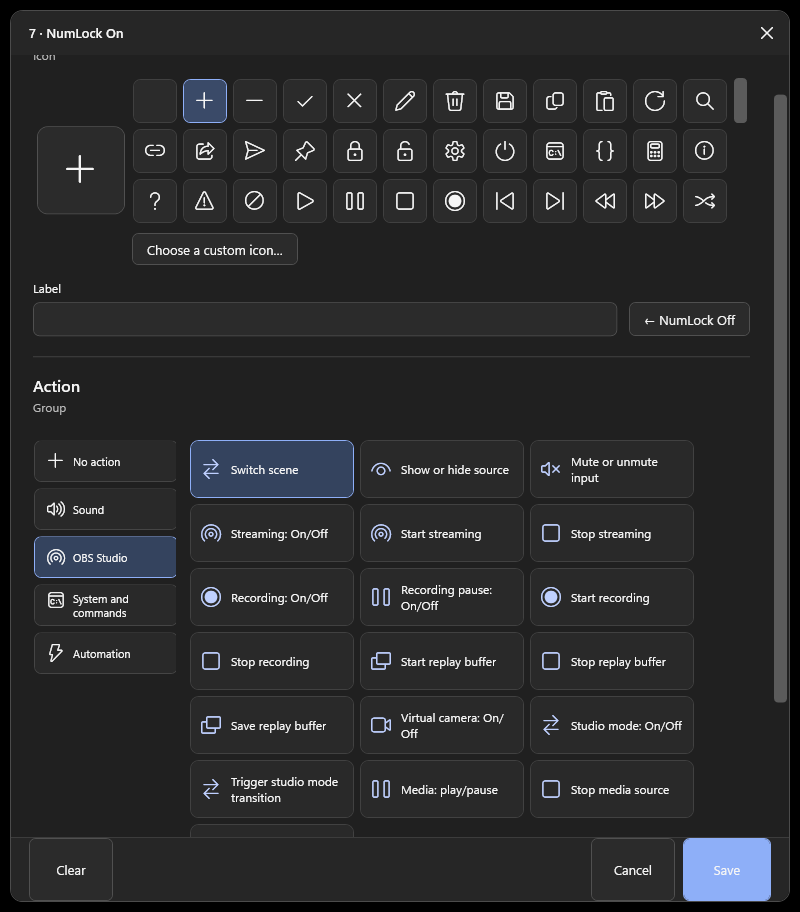
Первую раскладку лучше сделать простой. Например:
- NumPad 1: игровая сцена
- NumPad 2: сцена перерыва
- NumPad 3: сцена с камерой
- NumPad 0: выключение микрофона
- Десятичная клавиша: сохранить буфер повтора
Проверьте каждое назначение с запущенной OBS и активным окном игры. Делать это впервые во время настоящего эфира не стоит.
Используйте NumLock как второй слой
Одного нампада хватает для базовой трансляции. NumLock может удвоить количество назначений, переключая две независимые раскладки.
Например:
Перейти на игровую сцену
Выключить микрофон
StreamNumDeck объединяет 22 физические кнопки — цифровой блок и шесть навигационных клавиш — с двумя слоями. Поэтому в одном профиле можно назначить до 44 действий.
Не заполняйте сразу все 44 позиции. Небольшую раскладку проще запомнить, а свободные клавиши уменьшают риск случайного действия.
Распространённые проблемы
Нампад печатает цифры вместо выполнения команды
Проверьте, включён ли перехват клавиш и выбран ли нужный слой NumLock. Если вы используете горячие клавиши непосредственно в OBS, убедитесь, что назначение сохранилось в настройках OBS.
Не удаётся подключиться к OBS
Убедитесь, что сервер WebSocket включён, OBS запущена, порт совпадает, а пароль скопирован без ошибок. Если обе программы работают на одном компьютере с Windows, используйте адрес 127.0.0.1.
Игра тоже реагирует на эту кнопку
Горячая клавиша OBS не обязательно резервирует физическую кнопку только для OBS. Выберите другую кнопку, переназначьте её на неиспользуемое сочетание или включите перехват в специализированном контроллере. Игры и античиты обрабатывают ввод по-разному, поэтому каждую игру нужно проверить отдельно.
После трансляции мне снова нужен обычный нампад
Приостановите перехват после завершения эфира. В StreamNumDeck сочетание Ctrl + Alt + F12 всегда переключает перехват; сделать это также можно через значок программы в области уведомлений.
Windows SmartScreen показывает предупреждение о неизвестном издателе
Текущий установщик StreamNumDeck пока не подписан коммерческим сертификатом. Скачивайте его только с официального сайта или из репозитория GitHub, при наличии сверяйте опубликованный хеш либо используйте портативный ZIP. Не отключайте защиту Windows целиком ради запуска одной программы.
Какой способ выбрать?
| Что вам нужно | С чего начать |
|---|---|
| Два-три простых действия OBS | Горячие клавиши OBS |
| Отдельный USB-нампад или собственные сценарии | Программа для переназначения клавиш |
| Именованные сцены и источники, видимые назначения или несколько профилей | Специализированный контроллер нампада |
| Аппаратный экран с подписями, плагинами и интеграциями | Физический Stream Deck |
Необязательно покупать дополнительное оборудование, пока вы не проверили, подходит ли нампад вашему рабочему процессу. Начните с горячих клавиш OBS. Если их ограничения начнут мешать, переходите к переназначению или специализированному контроллеру.
Главное улучшение заключается не в количестве доступных команд, а в возможности на ощупь вызвать нужное действие, не покидая игру.
Готовый вариант
Попробуйте этот способ в Windows.
StreamNumDeck доступен в виде обычного установщика и портативного ZIP. В программе нет рекламы и телеметрии; она бесплатна для разрешённого личного и другого некоммерческого использования.